
网站标签
在添加或编辑网站的 URL 下填写“标签(可选)”。展开标签字段后可点击已有标签整行选中或取消,并连续多选,也可搜索新名称后点击“创建”或按 Enter;每个网站最多20个,每个标签24字。点击标签文字修改,或点击删除按钮移除。网站保存时一并保存;取消不改书签或标签。详情显示标签。标签仅在本机保存并随相关JSON备份携带,HTML不包含标签。
复用最近标签
打开书签标签弹层可先查看已选和最近成功保存的标签。输入大小写相近的名称时,可点击已有标签整行选用。名称调整随当前书签保存。
保存当前网页
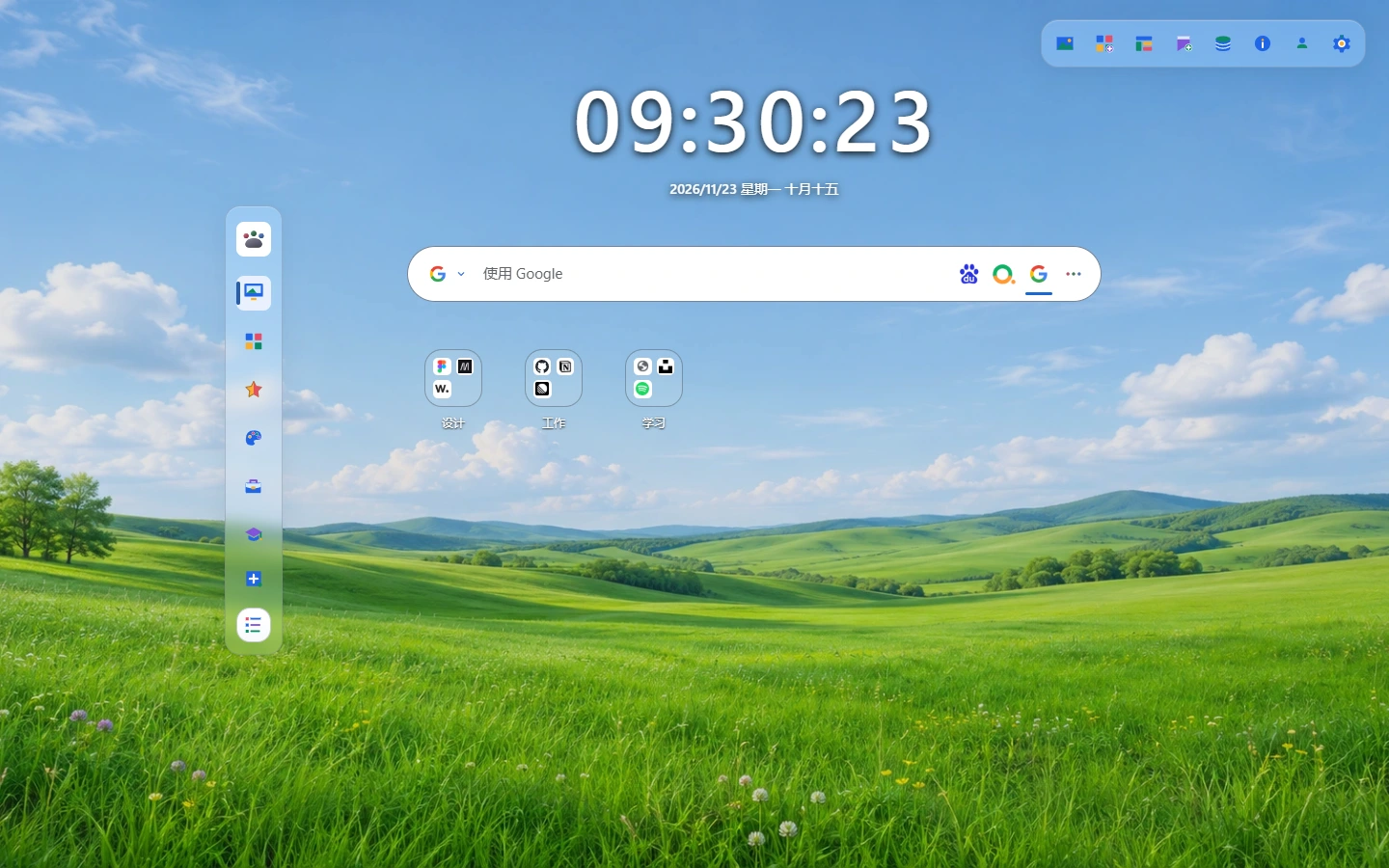
点击 Chrome 工具栏中的 Markora 图标,带入当前网页标题与网址。先核对目标目录和已有的相同网址。可以打开已有书签或另选目录;保存成功后,点击回执中的目录定位书签。内部页面等不支持的网址可能无法带入,也可手动输入有效网址。主页顶部添加入口同样可用,画布末尾没有添加网站格。
先了解管理范围
展示和管理本机创建记录或经你明确关联的资料库中、且位于允许范围的内容。关联记录与创建记录分开保存,不因名称相同认领原目录。复制导入为新副本建立创建记录,原目录保留。
固定与调整目录
在「全部分类」输入名称或路径查找目录;重名时核对上级路径。进入子目录后,可沿路径返回上级。星标最多固定 7 个常用书签夹。空间不足时收纳在面板中,仍可访问。长按或 Alt 加上下方向键调整展示顺序;首页、全部、常用固定在前。展示排序不移动原生目录。
按名称或添加时间排序
退出搜索,打开「书签布局」中的「书签排序」。选择名称升序、降序或按添加时间排列,然后点击「保存排序」。团队目录中的排序偏好按账号和目录保存在当前浏览器。
批量归类与多选
从添加菜单主动授权可选 tabs 权限,选择当前窗口网页、分配目录、核对后保存。已有书签默认保留原位。创建目录会立即创建真实目录,取消后续归类不会删除它。Ctrl/⌘ 加单击逐项选择,Shift 加单击选择当前顺序的区间;超过 10 个网站的批量打开会先确认数量。