
申请测试并加入团队
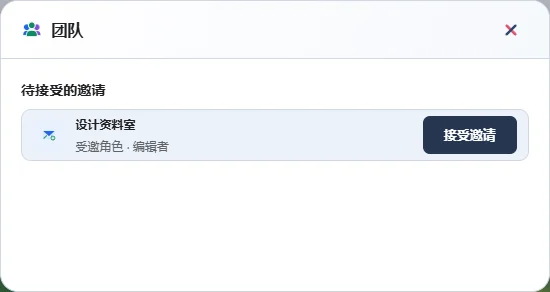
在「设置 → 关于 Markora」找到支持邮箱,将希望用于测试的邮箱发至 support@markoraai.com。获准后,在已安装的扩展打开账号入口,用受邀邮箱接收六位验证码,五分钟内输入。登录后到「账号设置 → 消息」接受待处理的邀请,再选择团队。获得测试资格和加入某个团队是两个步骤。
保存与查找共享书签
先核对当前团队和目标分类,再添加网址、标题、标签或共享备注。成员可在团队库搜索这些资料。选择「回到个人工作区」可继续整理 Chrome 书签。切换工作区不会把个人书签复制给团队。
成员与权限
查看者可查找并打开共享书签,编辑者也可添加、修改和整理。所有者可在「成员与权限」邀请、移除成员或更改角色,也可以把所有者权限转给已加入的成员。团队消息中的「已发邀请」可撤回待接受邀请。
导出或恢复团队书签
所有者打开「团队数据与恢复」导出当前团队。JSON 保留目录、标题、网址、共享标签和备注;HTML 适合导入浏览器,保留目录、标题和网址。用团队快照恢复时会在同一团队创建副本。需要撤销一项有记录的移动、编辑或删除时,打开「成员操作快照」,预览影响并核对冲突后再确认。
查看与处理消息
账号消息显示收到的邀请、角色调整和移除通知。团队消息显示团队资料变更;欢迎通知仅对刚加入的成员可见。可勾选消息并标为已读,或从自己的收件箱删除。在删除回执中选择「撤销」可恢复该批消息。
退出与设备管理
默认登录最长 24 小时,自己的设备可选择信任 7 天;共用电脑可选一次性登录,并在离开前退出。到「账号设置 → 登录与设备」核对活动时间,结束指定会话。退出只结束登录,团队成员仍可按权限访问共享资料。