
适用范围
首次打开时可从书签栏、其他书签或散落网站选择需要的内容。已有安装可直接从「数据与恢复 → 备份」导入。
先完成一个任务
首次引导提供「打开一个书签」和「保存当前网页」。可以继续使用或开始复制。稍后从首页添加菜单进入「导入书签」。
选择、核对、再复制
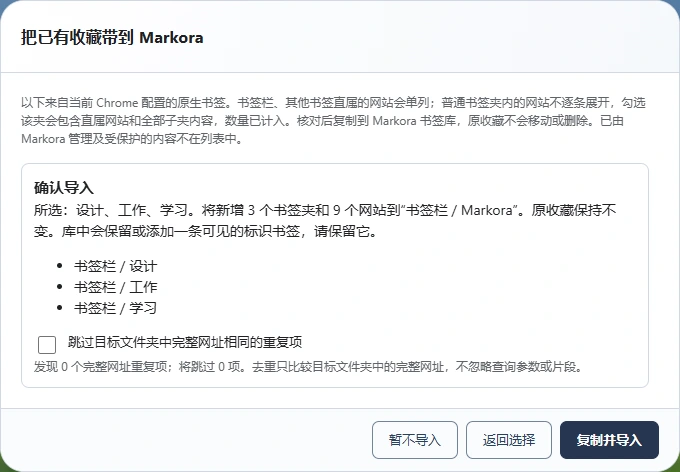
默认不勾选,也可以跳过。
- 选择书签栏、其他书签、普通书签夹或散落网站;选择父项包含其内容。可全选或取消全选。
- 核对名称、层级、数量与将跳过的不支持网址。
- 点击“复制并导入”,按原名称、层级与顺序复制到独立 Markora 目录。
- 或选择“暂不导入”或 Esc 跳过;后续不重复询问。
错过提醒后再次导入
打开“数据与恢复 → 备份 → 导入原有书签”。Markora 把书签栏、其他书签等原生容器中的普通文件夹与散落网址直接复制到已确认的总目录;用户文件夹保留层级与顺序。已管理、受保护及含库标识的分支不列入来源。官网演示不读取真实书签。
同名分类如何处理
默认分别保留:已有“工作”不变,来源复制为“工作(导入)”。也可在预览中明确选择目标并合并:已有 5 个+来源 10 个=15 个,原项目在前,新项目追加;源目录不移动、不删除。可选跳过同一目标文件夹内完整网址完全相同的项目,查询参数与片段不同仍分别保留。嵌套同名分类逐级核对;多个同名目标必须明确选择。新用户默认 Green meadow,已有壁纸不改。
中断后先核对
到“数据与恢复”核对已复制的内容和操作记录。写入结果不确定时不会自动重试;不要连续导入同一批内容。
列表为什么只有文件夹
列表来自当前 Chrome 配置的原生书签。书签栏和其他书签直属的网站会单列;普通书签夹内的网站不逐条展开,勾选该夹会包含直属网站及全部子夹内容,数量已计入。首次复制会创建 Markora 库根目录,用于区分副本与原收藏,因此副本在 Chrome 中多一层;原收藏不移动。后续导入复用已确认的库,不再增加书签栏或其他书签包装层。